Tampilkan postingan dengan label Tutorial. Tampilkan semua postingan

Kamis, 01 November 2012

TABEL ANALISIS HASIL BELAJAR

      Untuk teman-teman guru, kali ini saya posting tentang aplikasi untuk membuat tabel analisis hasil belajar.
Aplikasi ini diperkenalkan oleh Bapak Novrian Eka Sandhi yang mengajar di SD AL MUTTAQIEN Surabaya. Saya sangat tertarik untuk mencobanya dan siapa tahu teman-teman guru yang lain juga memerlukannya. Terima kasih Bapak Novrian, aplikasi Bapak sangat bermanfaat bagi kami !
      Tabel analisis hasil belajar adalah salah satu perangkat administrasi pendidikan yang dibuat oleh guru bidang studi pasca dilakukannya tes. Lewat tabel ini guru dapat menganalisis soal-soal nomor berapa saja yang dijawab dengan benar oleh setiap siswa. Selain itu guru juga dapat menganalisis tingkat keterjawaban setiap soal oleh siswa di suatu kelas.
       Dengan menggunakan aplikasi Microsoft Excel diharapkan pekerjaan guru menjadi lebih terbantu. Setidaknya para guru sudah tidak perlu lagi menghitung secara manual yang melelahkan. Meski Anda adalah seorang guru yang sangat jago Matematika, namun jika Anda mengajar di lebih dari dua kelas dan semuanya butuh tabel analisis saya yakin Anda tetap akan kewalahan.


Prasyarat
Sebelum memulai, Anda harus sudah akrab dengan aplikasi Microsoft Excel. Jika belum, mohon maaf Anda harus berhenti sampai disini dan belajar terlebih dahulu. Adapun pengetahuan dan keterampilan dasar minimal yang Anda butuhkan adalah:
  1. Memahami koordinat sel, koordinat baris, koordinat kolom, koordinat daerah (range), sel absolut/relatif, baris absolut/relatif, kolom absolut/relatif, range absolut/relatif, dan kegunaan tombol F4.
  2. Mampu mem-format teks (bold, italic, ubah font, ubah size, ubah warna, ubah alignment).
  3. Mampu memanipulasi cell (merge cells, merge across, unmerge cells, wrap text, ubah posisi teks di dalam cell).
  4. Mampu menghapus atau menyisipkan baris atau kolom (insert row, insert column, delete row, delete column).
  5. Mampu meng-copy, meng-cut, dan mem-paste isi sel ke sel tertentu atau beberapa sel sekaligus.
  6. Mampu mengisikan nomor urut secara praktis.
  7. Mampu mem-format angka.
Ayo kita mulai…
Persiapan
Buatlah tabel seperti berikut ini atau silahkan Anda menyesuaikan dengan tabel analisis hasil belajar yang digunakan di sekolah Anda.

Sekarang lengkapilah dengan judul-judul dan keterangan lain di dalam tabel. Lewati dahulu isian-isian yang berkaitan dengan rumus, akan dijelaskan belakangan.

Contoh tampilan tabel:

Selanjutnya kita akan melengkapi isian-isian tabel yang berupa rumus.
Mengisi Nilai Total
Letakkan kursor pada baris siswa pertama pada kolom Nilai Total.
Ketikkan:
=sum(

Pada baris yg sama, sorotlah/blok kolom soal nomor 1 hingga nomor terakhir.

Tutuplah rumus dengan tanda kurung tutup ‘)‘ lalu tekan enter.
Copy-kan rumus ini hingga baris siswa paling bawah.

Mengisi Ketuntasan Belajar
Perhatikan sel isian SKM di sebelah kanan atas tabel, sel ini akan menjadi referensi bagi penentuan ‘tuntas’ ataukah ‘belum tuntas’. Jika nilai total siswa lebih dari atau sama dengan SKM, maka dinyatakan ‘tuntas’. Jika nilai total siswa kurang dari SKM, maka dinyatakan ‘belum tuntas’.

Jika sekolah mengubah kebijakan SKM, maka Anda cukup mengubah isi sel ini tanpa mengutak-atik isi sel lain.
Letakkan kursor di baris siswa pertama pada kolom Ketuntasan Belajar.
Ketikkan:
=IF(AW13>=
Lalu klik sel yang berisi SKM, dalam contoh ini sel AY7, sehingga rumus menjadi:
=IF(AW13>=AY7
Ubah sel relatif AY7 menjadi sel absolut dengan menekan tombol F4 satu kali, sehingga rumus menjadi:
=IF(AW13>=$AY$7
Sel absolut ini berguna agar saat rumus ini di-copy ke tempat lain, sel AY7 yang menjadi referensi tidak berubah.
Selesaikan rumus menjadi:
=IF(AW13>=$AY$7;”tuntas”;”belum tuntas”)

Copy-kan rumus ini hingga baris siswa paling bawah.
Mengisi % Benar dan % Salah
Letakkan kursor pada baris Benar (%) kolom soal pertama.

Ketikkan rumus:
=COUNTIF(D13:D39;”>”&0)/27*100
Angka 27 adalah jumlah siswa, sesuaikan dengan jumlah siswa di kelas Anda.

Letakkan kursor pada baris Salah (%) kolom soal pertama.
Ketikkan rumus:
=COUNTIF(D13:D39;”=”&0)/27*10

Copy-kan rumus ini hingga ke kolom soal terakhir.

Mengisi Statistik Kelas

Isian-isian statistik ini mengacu kepada kolom Nilai Total (dalam contoh ini AW13..AW49) dan kolom Ketuntasan Belajar (dalam contoh ini AX13..AX49), sesuaikan dengan tabel yang Anda buat.
Isikan rumus-rumus berikut ini pada sel yang bersesuaian.
Rata-rata Kelas
=AVERAGE(AW13:AW39)
Di atas rata-rata
=COUNTIF(AW13:AW39;”>=”&N43)
Di bawah rata-rata
=COUNTIF(AW13:AW39;”<”&N43)
Tuntas
=COUNTIF(AX13:AX39;”=”&”tuntas”)
Belum tuntas
=COUNTIF(AX13:AX39;”=”&”belum tuntas”)
Nilai Tertinggi
=MAX(AW13:AW39)
Nilai Terendah
=MIN(AW13:AW39)
Standar Deviasi
=STDEV(AW13:AW39)
Nah, setelah tabel ini selesai Anda harus menyimpan salinan satu file sebagai master form sebelum digunakan, sehingga di kemudian hari Anda tinggal mengubah isian seperlunya dan bagian-bagian yang berisi rumus akan ter-update secara otomatis.
Contoh tabel analisis hasil belajar yang sudah terisi lengkap.

Untuk mengunduh file tabel klik disini.
Semoga bermanfaat…

Rabu, 31 Oktober 2012

ISTILAH-ISTILAH DALAM INTERNET

     Suatu hari saya ditanya sama anak saya tentang arti "download", bingung juga saya menerangkannya karena anak saya baru menginjak kelas III. Menurut pengertian saya download itu ya mengunduh file dari internet. Tapi daripada saya salah memberikan pengertian, lebih baik saya nyari informasi dulu ke mbah Google tentang istilah-istilah dasar dalam internet. Dan ternyata banyak sekali istilah-istilah yang belum saya kenal ( maklum, saya masih pemula ) dalam internet. Dan agar tidak hilang dalam ingatan saja maka istilah-istilah tersebut saya posting disini. Siapa tahu ada teman-teman yang baru mengenal internet memerlukannya
juga. Dan untuk beliau-beliau yang sudah paham dan ahli dalam internet mohon koreksinya.

1.  Online
     Online adalah kondisi dimana koneksi komputer ke internet dalam keadaan tersambung.
2.  Offline
     Offline adalah kondisi dimana koneksi komputer ke internet dalam keadaan terputus.
3.  Web browser atau browser
      Browser adalah program-program yang dipergunakan untuk mengakses internet, misalnya mozzila, inter-
      net explorer, netscape navigator, opera, dsb.
4.  Web page
     Web page adalah istilah yang digunakan untuk sebuah halaman web. Sebuah web page merupakan file
     HTML.
5.  Website/situs/site
     Website adalah kumpulan dari halaman-halaman web yang mempunyai keterkaitan.
6.  Search engine
     Search engine adalah program tertentu yang terdapat pada website untuk melakukan pencarian informasi
     yang ada diinternet.
7.  URL ( Uniform Resource Locator )
     URL adalah system pemberian nama alamat website. Alamat URL merupakan alamat dari suatu halaman
     web.
8.  Homepage
     Homepage adalah halaman pertama dari sebuah website.
9.  HTML ( Hyper Text Mark-up Language )
     HTML adalah kode-kode yang dipergunakan untuk membuat sebuah halaman web. Setiap halaman web
     dari suatu web ini dinamakan HTML (htm).
10.Bandwith
     Bandwith adalah ukuran kemampuan sebuah jaringan untuk menstranfer data dalam waktu tertentu.
11.Hypertext Link / hyperlink /link
     Link adalah sebuah text, gambar, atau tombol pada halaman web yang digunakan untuk mengakses hala-
     man web atau file-file lain.
12.Log in
     Log in adalah proses pemasukan user id (nama pengguna) dan password.
13.Log out
     Log aout adalah proses keluar dari sebuah halaman web (kebalikan log in).
14.Download
     Download adalah proses pengambilan sebuah file oleh komputer user dari sebuah server di internet.
15.Upload
     Upload adalah proses penempatan file dari komputer user ke sebuah komputer server diinternet (keba-
     likan dari download)
16.Protokol
     Protokol adalah aturan-aturan yang ada untuk melakukan tugas tertentu misalnya aturan untuk mengirim-
     kan pesan ke komputer lain, dsb.
17.Pop (Post Office Protocol)
     Pop adalah protokol yang digunakan untuk mengambil email yang disimpan di server internet .
18.Freeware
     Freeware adalah program yang ditempatkan di internet dan boleh dipergunakan secara gratis. Siapapun
     boleh mendownload program-program yang bersifat freeware.
19.Shareware
     Shareware adalah program komputer diinternet yang boleh di download dan digunakan dalam jangka 
     waktu tertentu. Jika ingin terus menggunakan harus membeli lisensinya.
20.SPAM
     SPAM adalah pengiriman pesan yang tidak diinginkan . Contohnya email berantai.
21.JPEG ( Joint Photographic Expert Group )
     JPEG merupakan format file gambar yang banyak digunakan pada internet karena ukuran filenya kecil
     dan warnanya lebih hidup dibanding GIF.
22.GIF ( Graphical Interchange Format )
     GIF adalah format gambar yang memiliki ukuran file kecil dan digunakan di internet.
23.Modem ( Modulator Demolator)
     Modem adalah alat untuk menghubungkan komputer dengan internet. Fungsi modem adalah untuk me-
     ngubah sinyal analog menjadi sinyal digital atau sebaliknya.
24.ISP ( Internet Service Provider ) 
     ISP adalah perusahaan penyedia jasa penghubung ke internet atau biasa disebut network provider.
25.Browsing
     Browsing adalah aktivitas seseorang yang sedang mencari informasi di internet.
26.E-mail ( Elektronik mail )
     E-mail adalah sarana yang ada diinternet untuk berkirim atau menerima pesan yang lebih efektif, aman,
     dan cepat dalam format data elektronik.
27.Chatting
     Chatting  adalah mengobrol di internet dengan menggunakan suatu perangkat lunak.

         Demikian sedikit informasi tentang istilah-istilah dasar dalam dunia internet. Semoga bermanfaat !


Minggu, 01 April 2012

STRATEGI SEO DENGAN MASUK TECHNORATI

     Sobat Blogger, ada info dan tips tentang cara meningkatkan  traffic pengunjung ke blog kita dari Blognya Mas Kolis yaitu mendaftarkan blog kita di Technorati. Tentunya suatu  kebanggaan dan kenikmatan batin yang tak terkirakan bila blog kita ramai dengan pengunjung. Sehingga segala macam cara dan triks digunakan untuk dapat mendatangkan pengunjung di Blog kita.     
     Sobat sudah mengenal tentang Technorati ? Bagi yang belum mengenalnya, saya akan kasih penjelasan singkat tentang Technorati, Technorati adalah sebuah direktori terbesar saat ini dan memiliki fasilitas/fungsi yang cukup besar yaitu sebagai BlogSearch, Tags Aggregator dan Online Bookmarks. Dengan mendaftar di Technorati, akan meningkatkan traffic pengunjung ke blog kita, dan blog/website yang kita kelola lebih dapat dikenal oleh blogger lain, dan ini pun bisa disebut sebagai salah satu strategi SEO untuk blog/website kita.
     Dengan mendaftarkan blog kita di Technorati, kita juga bisa mengetahui situs atau blog mana saja yang memasang link ke blog kita. Untuk mempersingkat waktu, ikuti langkah-langkah di bawah ini untuk mendaftar di Technorati :

  • Masuklah ke alamat Technorati.com
  • lalu Klik menu Join seperti gambar dibawah ini :
  • Isilah data secara lengkap lalu klik join
  • Setelah itu, akan muncul sebuah confirmation code. Lalu cek email anda yang telah didaftarkan di technorati tadi, lalu klik link yang telah diberikan melalui email anda.
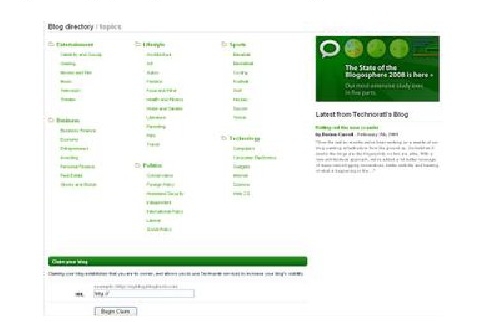
  • Setelah itu masukan url blog Anda (seperti gambar dibawah ini), dan kemudian klik Begin Claim.

  • Setelah itu, Anda tinggal menunggu Proses Claim, dan lakukan Complete Claim seperti gambar dibawah ini :
                           
  • Anda akan dihadapkan pada Form seperti ini :
                          
  • Salin kode berikut dan publikasikannya dalam sebuah posting di blog Anda. Technorati harus dapat menemukan kode klaim dalam blog Anda via feed (RSS atau Atom). Caranya adalah dengan menerbitkan posting baru dan menyisipkan kode klaim di dalamnya.
  • Untuk Kode Klaim Blog/Website ini adalah : HW8HHPAJH99N
  • Dan sesudah itu, Anda tinggal klik Complete Claim
  • Berikutnya, Anda tinggal menunggu Kode Klaim yang sudah di masukkan dalam Postingan Anda di periksa oleh Technorati, untuk memastikan bahwa memang benar alamat URL yang diberikan, benar-benar milik Anda.
  • Dan yang terakhir (karena blog inipun belum terdaftar di Technorati), anda buat satu link dengan kode seperti dibawah ini, dan tampilkan di blog anda.
<a href=”http://technorati.com/faves?sub=addfavbtn&add=http://url blog anda”><img alt=”HW8HHPAJH99N” src=”http://static.technorati.com/pix/fave/btn-fave2.png”/></a>
  • Gantilah kode url blog anda diatas dengan kode URL anda.
Sumber :  Creatingwebsite-maskolis.blogspot.com
       Demikian sedikit informasi mengenai Cara Mendaftar di Technorati, semoga bermanfaat bagi Blogger semua. Terimakasih